
Jak działa Pracownia szalunkowa?
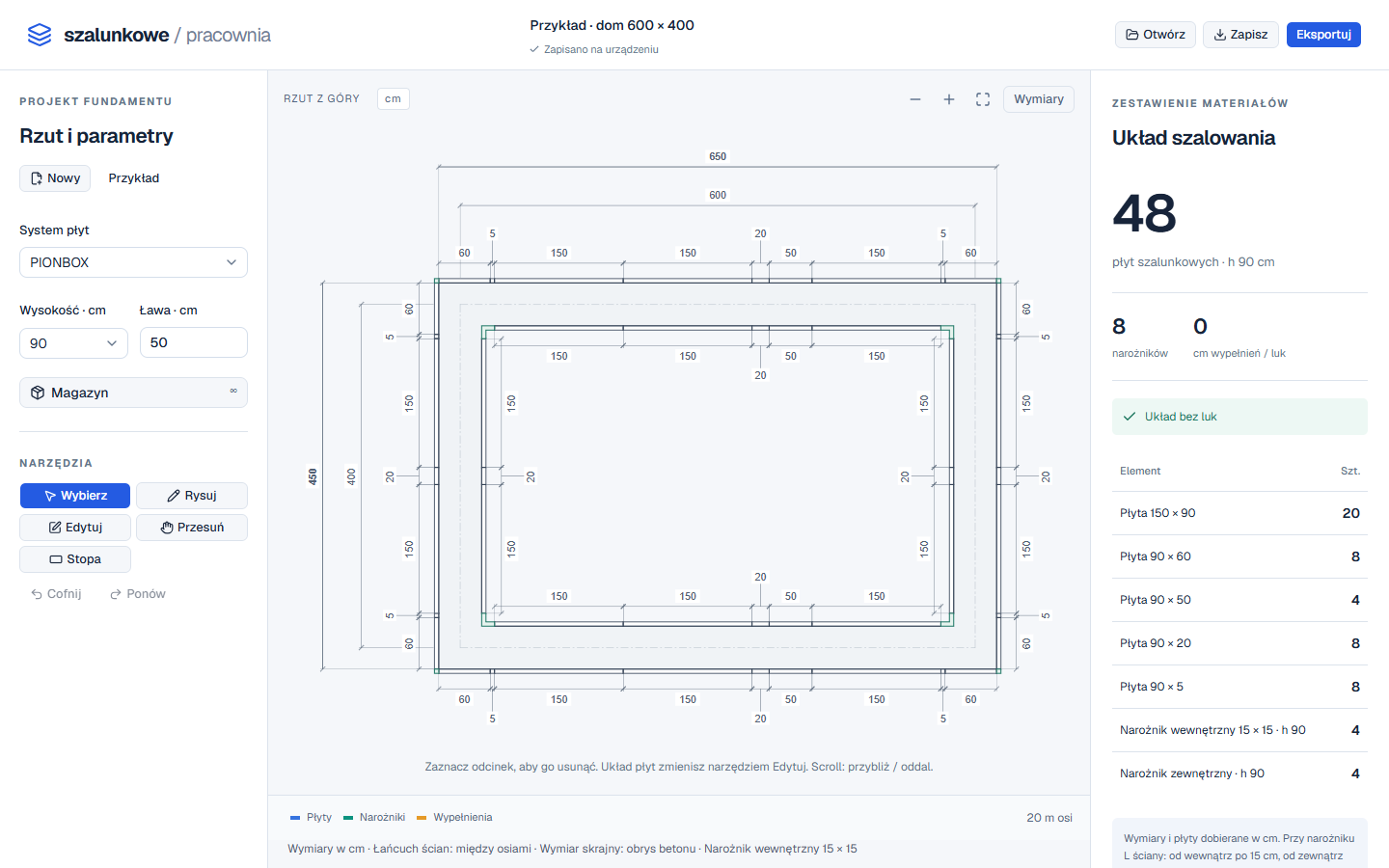
Pracownia to jeden ekran: po lewej narzędzia i parametry, na środku rzut, po prawej wynik. Rysujesz rzut fundamentu, ustawiasz szerokość ławy i wysokość płyt, a aplikacja dobiera płyty PIONBOX, narożniki i wypełnienia.
1. Ekran pracowni
Na komputerze wszystko mieści się na jednym ekranie. U góry jest nagłówek z nazwą projektu (np. „Przykład · dom 650 × 450”), informacją o stanie zapisu („Zapisano na urządzeniu”) i przyciskami Otwórz, Zapisz i Eksportuj. Poniżej trzy części:
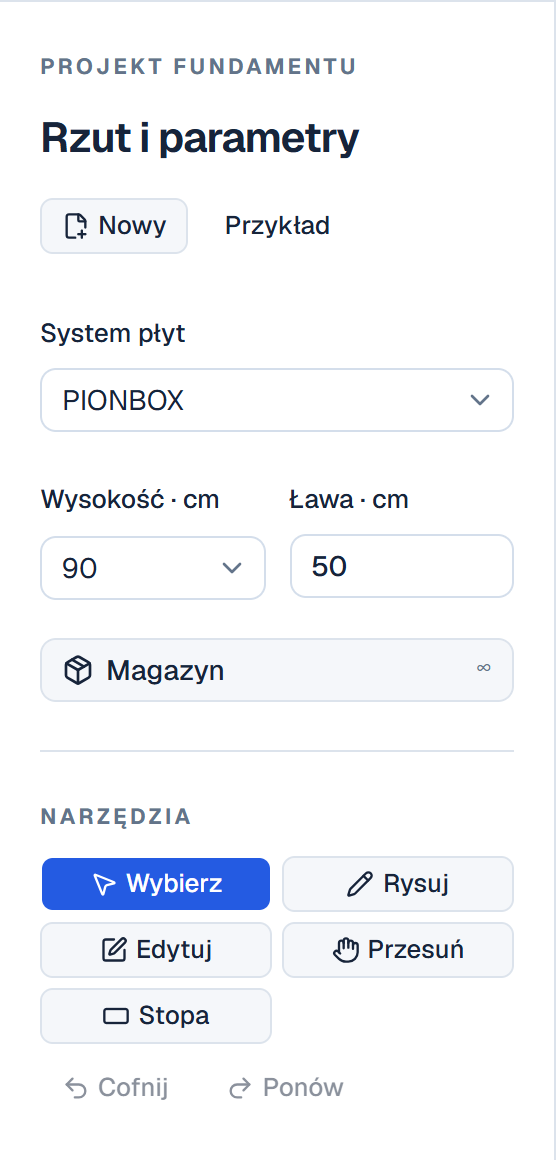
- Lewy panel „Rzut i parametry”: przyciski „Nowy” i „Przykład”, system płyt, wysokość, szerokość ławy, przycisk „Magazyn”, sekcja „Narzędzia” oraz „Cofnij” i „Ponów”.
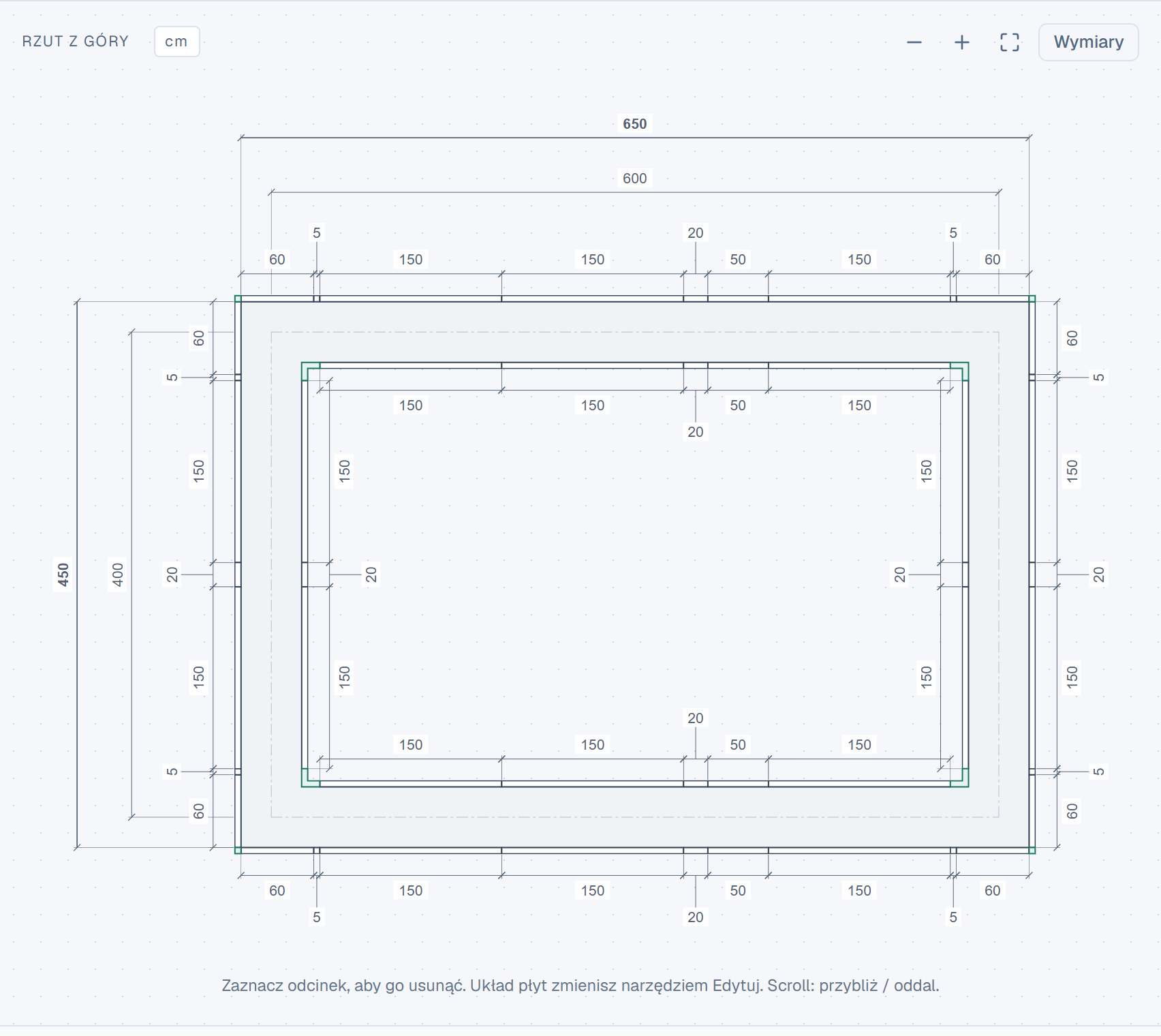
- Środek „Rzut z góry”: rysunek fundamentu z łańcuchami wymiarowymi, przyciski − / + / dopasuj do okna, przełącznik „Wymiary”, a pod rzutem legenda i długość osi.
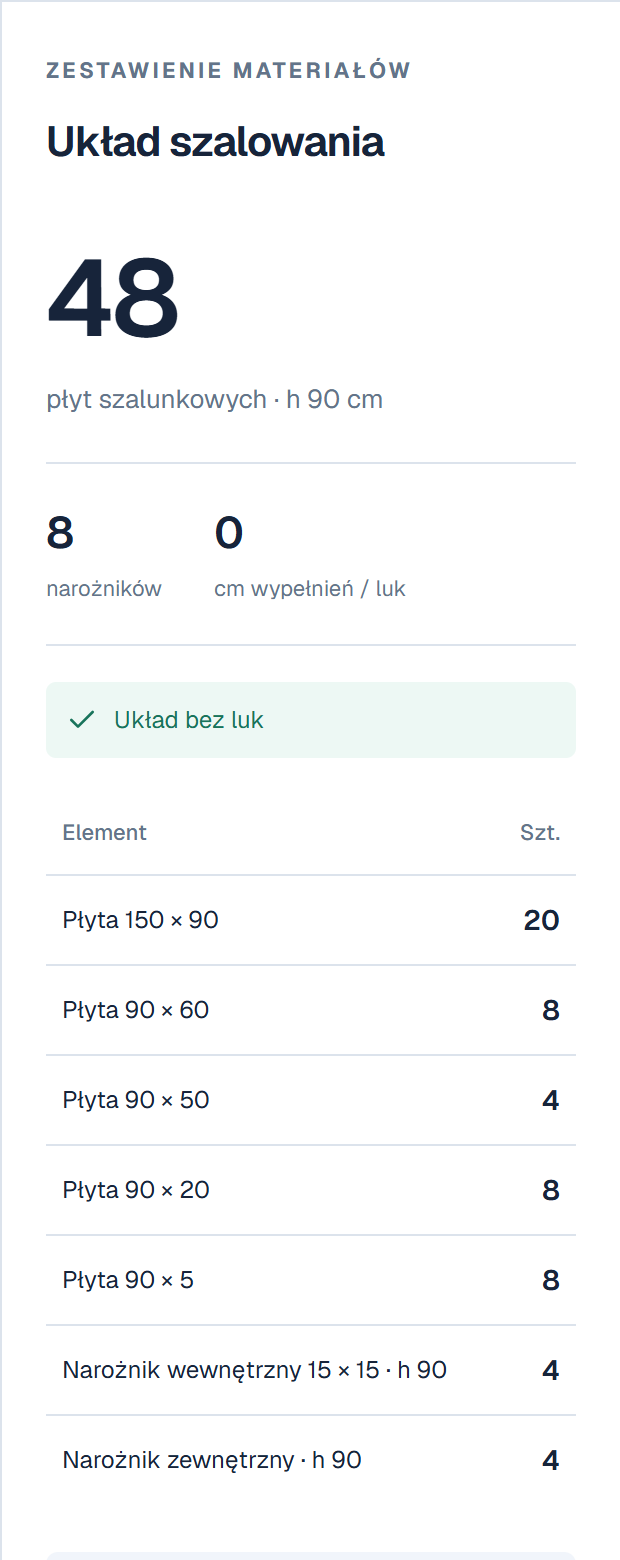
- Prawy panel „Układ szalowania”: liczba płyt, narożników i centymetrów wypełnień oraz tabela elementów.
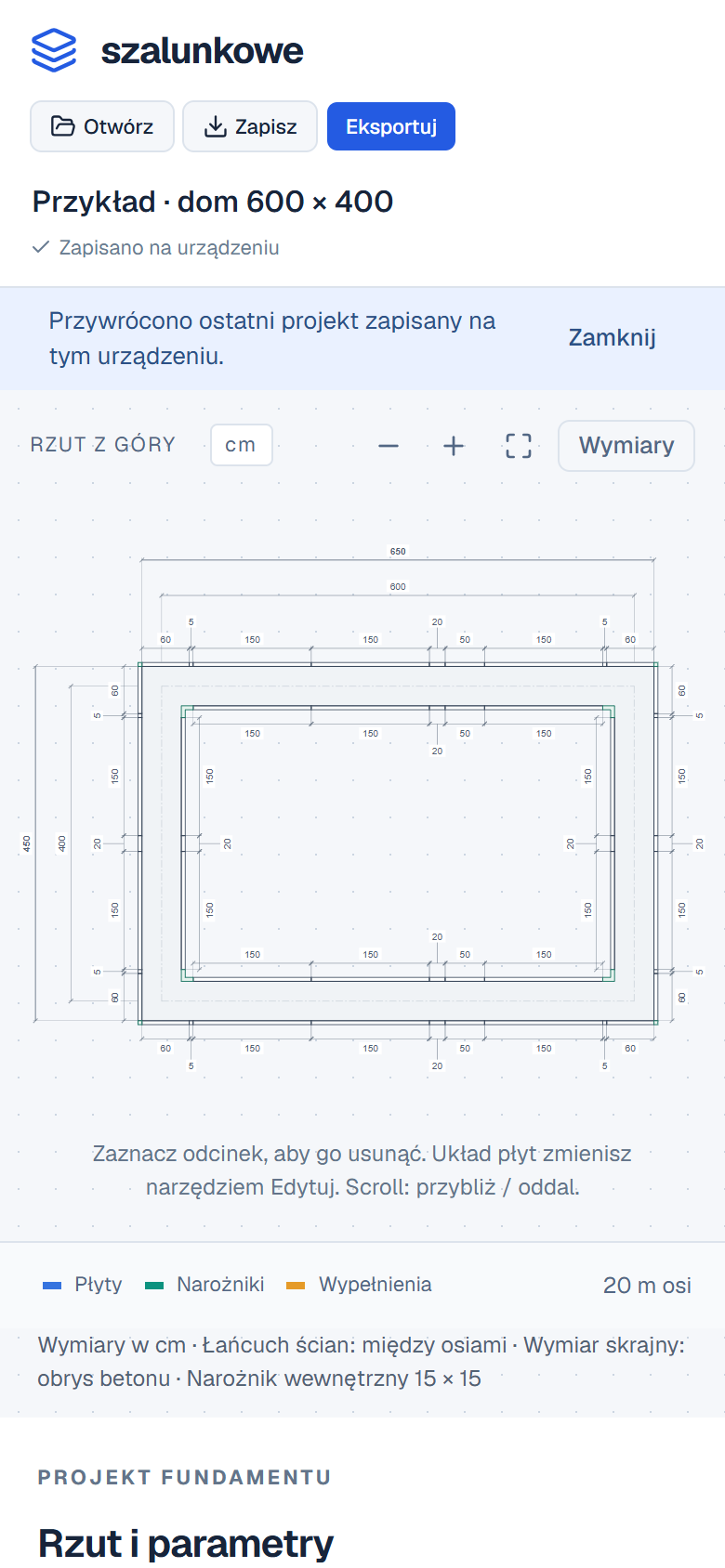
Na telefonie te części układają się jedna pod drugą: najpierw rzut, potem parametry, na końcu zestawienie. Rysować wygodniej jest na komputerze z myszą.
2. Narzędzia
Narzędzia znajdują się w lewym panelu „Rzut i parametry”, w sekcji Narzędzia. W danej chwili aktywne jest jedno narzędzie (podświetlone na niebiesko), a podpowiedź pod rzutem mówi, co możesz zrobić.
| Narzędzie | Do czego służy |
|---|---|
| Wybierz | Zaznaczanie odcinka ściany (myszą albo klawiaturą). Po zaznaczeniu w panelu pojawia się przycisk Usuń odcinek; usunięcie można cofnąć. Kółko myszy nad rzutem przybliża i oddala. |
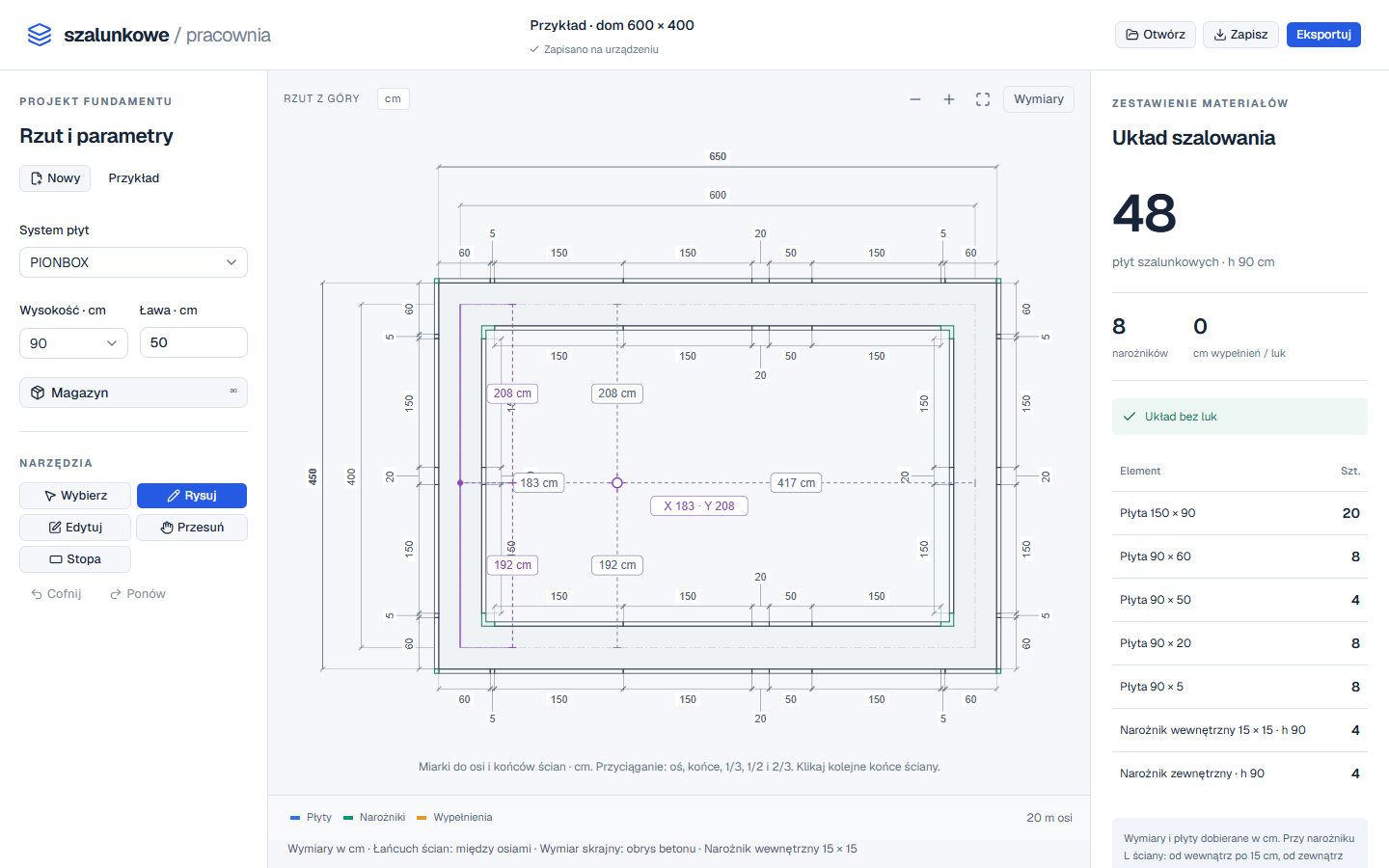
| Rysuj | Rysowanie osi ścian poziomych i pionowych kolejnymi kliknięciami końców ściany, z miarkami przy kursorze i przyciąganiem. Osobną ścianę zaczynasz po przycisku Zakończ linię albo kliknięciu prawym przyciskiem myszy. |
| Edytuj | Ręczny układ płyt. Odcinek podświetla się po najechaniu lub po otrzymaniu fokusu; kliknięcie albo Enter lub Spacja otwiera okno „Układ płyt” dla wskazanej strony ściany, zamknięcia lub odcinka narożnika. To narzędzie nie zmienia geometrii rzutu. |
| Przesuń | Przesuwanie widoku rzutu. Powiększanie kółkiem myszy wokół kursora albo przyciskami − / + nad rzutem; ikona pełnego ekranu dopasowuje rzut do okna. |
| Stopa | Wstawianie niezależnych, prostokątnych stóp fundamentowych: według wpisanych wymiarów zewnętrznych albo przez dwa przeciwległe rogi. Zaznaczoną stopę można zmienić lub usunąć. |
3. Rysowanie osi ścian
Wybierz narzędzie Rysuj i klikaj kolejne końce ściany. Każdy odcinek jest poziomy albo pionowy; pracownia nie obsługuje ścian ukośnych. Kolejne kliknięcia dodają następne odcinki połączone z poprzednim, więc obrys budynku narysujesz bez odrywania się od rzutu.
Miarki i przyciąganie
Miarki przy kursorze są widoczne już przed pierwszym kliknięciem: pokazują odległości do pobliskich osi oraz podział najbliższej ściany na odcinki liczone od jej końców, wszystko w centymetrach. Kursor przyciąga się do:
- istniejących osi (wyrównanie w poziomie i w pionie),
- końców ścian,
- punktów 1/3, 1/2 i 2/3 długości ściany (zaokrąglonych do całych centymetrów).
Nie ma formularza ze współrzędnymi ani listy osi: długość ustalasz, obserwując miarki. Jeśli przedłużysz ścianę wzdłuż jej osi, odcinki scalają się w jeden.
Kończenie ściany
Aby po narysowaniu jednej ściany zacząć osobną, kliknij przycisk Zakończ linię albo użyj prawego przycisku myszy. Następne kliknięcie lewym przyciskiem rozpoczyna nową ścianę.
4. Stopy fundamentowe
Stopy to niezależne prostokąty, które nie łączą się z osiami ścian. Wstawiasz je narzędziem Stopa na dwa sposoby: wpisując wymiary zewnętrzne w centymetrach albo rysując prostokąt przez dwa przeciwległe rogi. Do wyboru są dwa rodzaje:
- Stopa pełna: szalowane są cztery boki, w rogach cztery narożniki zewnętrzne.
- Stopa z pustym środkiem: podajesz grubość ścianek; szalowanie jest także od wewnątrz, z narożnikami wewnętrznymi 15 × 15. Wolny środek musi mieć co najmniej 30 × 30 cm.
Zaznaczoną stopę możesz przesunąć, zmienić jej wymiary i rodzaj albo usunąć. W projekcie może być do 80 stóp. Na wydruku stopy mają osobne detale oznaczone S1, S2 itd. (w projektach ze ścianami albo z wieloma stopami).
5. Parametry projektu
- Nowy i Przykład
- „Nowy” zaczyna pusty projekt. „Przykład” wczytuje fundament o obrysie 650 × 450 cm (osie 600 × 400 cm) i jest najszybszym sposobem, żeby zobaczyć, jak działa dobór.
- System płyt
- Obsługiwany jest system PIONBOX. Inne systemy nie są obecnie dostępne.
- Wysokość · cm
- Do wyboru 90, 120 lub 150 cm. Wysokość jest wspólna dla całego projektu; od niej zależy zestaw dostępnych szerokości płyt.
- Ława · cm
- Szerokość ławy w centymetrach, wspólna dla wszystkich ław w projekcie. Decyduje o odległości między zewnętrznym a wewnętrznym rzędem płyt.
- Wymiary
- Przełącznik nad rzutem włącza i wyłącza łańcuchy wymiarowe. Wymiary między ścianami są liczone między osiami, wymiar skrajny po obrysie betonu.
Zmiana szerokości ławy, wysokości, systemu albo geometrii przelicza cały projekt i czyści ręczne układy płyt. Jeśli zrobisz to przypadkiem, użyj przycisku „Cofnij”.
6. Magazyn płyt
Przycisk Magazyn w lewym panelu otwiera listę płyt, w której wpisujesz, ile fizycznych sztuk każdej płyty masz do dyspozycji. Dobór nie przekroczy tych liczb; brakujące odcinki zostaną uzupełnione innymi płytami lub wypełnieniem. Symbol ∞ przy przycisku oznacza, że magazyn nie ma limitu.
- Jedna sztuka fizyczna = jedna płyta. Obrócenie płyty nie tworzy dodatkowej sztuki w magazynie.
- Puste pole = brak limitu. Jeśli nie wpiszesz liczby, aplikacja zakłada, że płyt danej szerokości jest dowolnie dużo.
- Ręczne układy mają pierwszeństwo. Płyty zarezerwowane w oknie „Układ płyt” są odejmowane z magazynu przed doborem automatycznym.
- Ograniczony magazyn to heurystyka. Dobór dla całego fundamentu sprawdza kilka kolejności biegów i do 48 prób poprawy par biegów; nie gwarantuje najlepszego możliwego układu.
7. Wynik: rzut z wymiarami i zestawienie
Po narysowaniu osi aplikacja od razu pokazuje układ płyt na rzucie. Każdy bieg (odcinek ściany między narożami) ma własny układ po stronie zewnętrznej i wewnętrznej. Obliczenia wykonują się w osobnym wątku przeglądarki (Web Worker), więc nie blokują interfejsu podczas rysowania.
Wynik jest w prawym panelu „Układ szalowania” (na telefonie pod rzutem): liczba płyt z wysokością (np. „48 płyt szalunkowych · h 90 cm”), liczba narożników, centymetry wypełnień lub luk oraz komunikat „Układ bez luk” albo informacja o wypełnieniach. Niżej tabela „Element / Szt.” z pozycjami takimi jak „Płyta 150 × 90”, „Narożnik wewnętrzny 15 × 15 · h 90”, „Narożnik zewnętrzny · h 90” oraz wypełnienia pogrupowane według wymiaru.
Pod rzutem jest legenda „Płyty · Narożniki · Wypełnienia”, łączna długość osi (np. „20 m osi”) i uwaga: „Wymiary w cm · Łańcuch ścian: między osiami · Wymiar skrajny: obrys betonu · Narożnik wewnętrzny 15 × 15”.
Legenda elementów układu
- Płyta PIONBOX
- szerokość od 5 do 150 cm
- Narożnik wewnętrzny
- 15 × 15, ramiona 15 cm
- Narożnik zewnętrzny
- w rogu obrysu
- Wypełnienie
- deska lub inny materiał
- Oś ściany
- środek ławy
Przykładowy bieg 303 cm przy płytach 150: 2 × 150 + wypełnienie 3 cm (przykład poglądowy, bez narożników).
Gdy szerokości płyt nie da się złożyć dokładnie na długość biegu, pozostały odcinek uzupełnia się wypełnieniem, czyli deską lub innym materiałem dociętym na wymiar. Wypełnienie to osobny materiał: nie zużywa magazynu i nie ma limitu długości. Pojawia się w tabeli elementów z podanym wymiarem. To normalny element układu, a nie sygnał błędu.
8. Ręczna edycja biegu
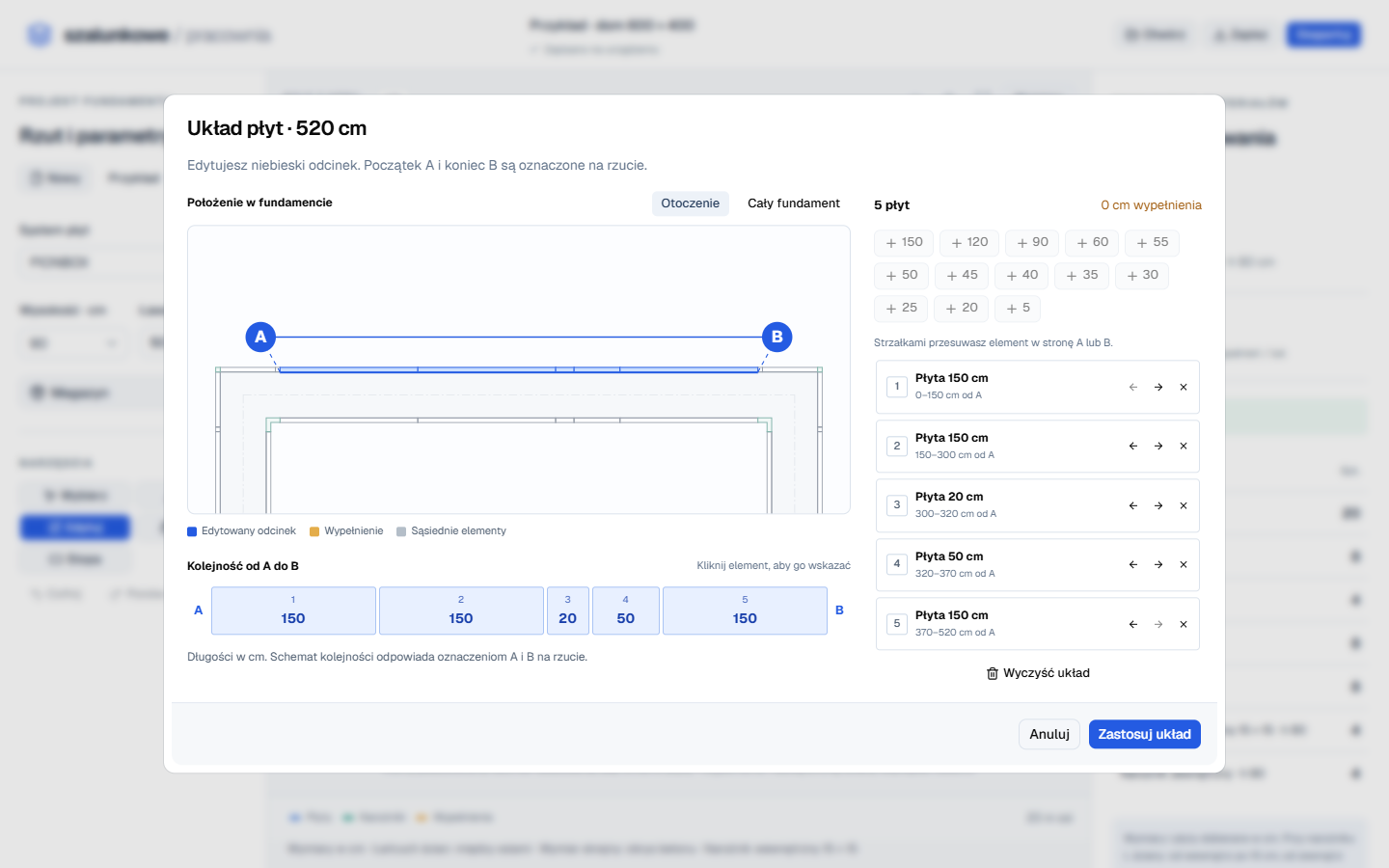
Automatyczny dobór jest propozycją. Wybierz narzędzie Edytuj, najedź na odcinek (podświetli się) i kliknij go albo naciśnij Enter lub Spację. Otworzy się okno „Układ płyt · N cm”, np. „Układ płyt · 520 cm”, z opisem „Edytujesz niebieski odcinek. Początek A i koniec B są oznaczone na rzucie.” Okno składa się z:
- Podglądu „Położenie w fundamencie” z przełącznikiem „Otoczenie” / „Cały fundament”; edytowany odcinek jest niebieski, a jego końce A i B są oznaczone.
- Licznika („5 płyt”, „0 cm wypełnienia”) i przycisków dodawania płyt: „+ 150”, „+ 120”, „+ 90”, „+ 60”, „+ 55”, „+ 50”, „+ 45”, „+ 40”, „+ 35”, „+ 30”, „+ 25”, „+ 20”, „+ 5”, czyli szerokości w centymetrach dostępne dla wybranej wysokości.
- Listy elementów z położeniem (np. „Płyta 150 cm, 0–150 cm od A”). Strzałkami ← → przesuwasz element w stronę A lub B, a znakiem × usuwasz go.
- Schematu „Kolejność od A do B” u dołu, który pokazuje ułożone płyty i ich szerokości.
- Przycisku „Wyczyść układ”, który przywraca dobór automatyczny dla tego odcinka.
- Przycisków „Anuluj” i „Zastosuj układ”.
Ręczne układy są uwzględniane przed doborem automatycznym pozostałych biegów, także przy ograniczonym magazynie. Pamiętaj, że zmiana geometrii, systemu, wysokości płyt lub szerokości ławy czyści ręczne układy (można to cofnąć).
9. Zapis, eksport i cofanie
Zapis projektu
- Automatycznie na tym urządzeniu: ostatni projekt jest zapisywany w pamięci przeglądarki i przywracany po ponownym otwarciu pracowni (komunikat „Przywrócono ostatni projekt zapisany na tym urządzeniu”). Zapis jest związany z urządzeniem, przeglądarką i adresem strony.
- Zapisz: przycisk w nagłówku zapisuje projekt do wersjonowanego pliku JSON. Plik możesz przenieść na inny komputer albo dołączyć do zgłoszenia błędu.
- Otwórz: wczytuje plik JSON (do 2 MB).
Eksport
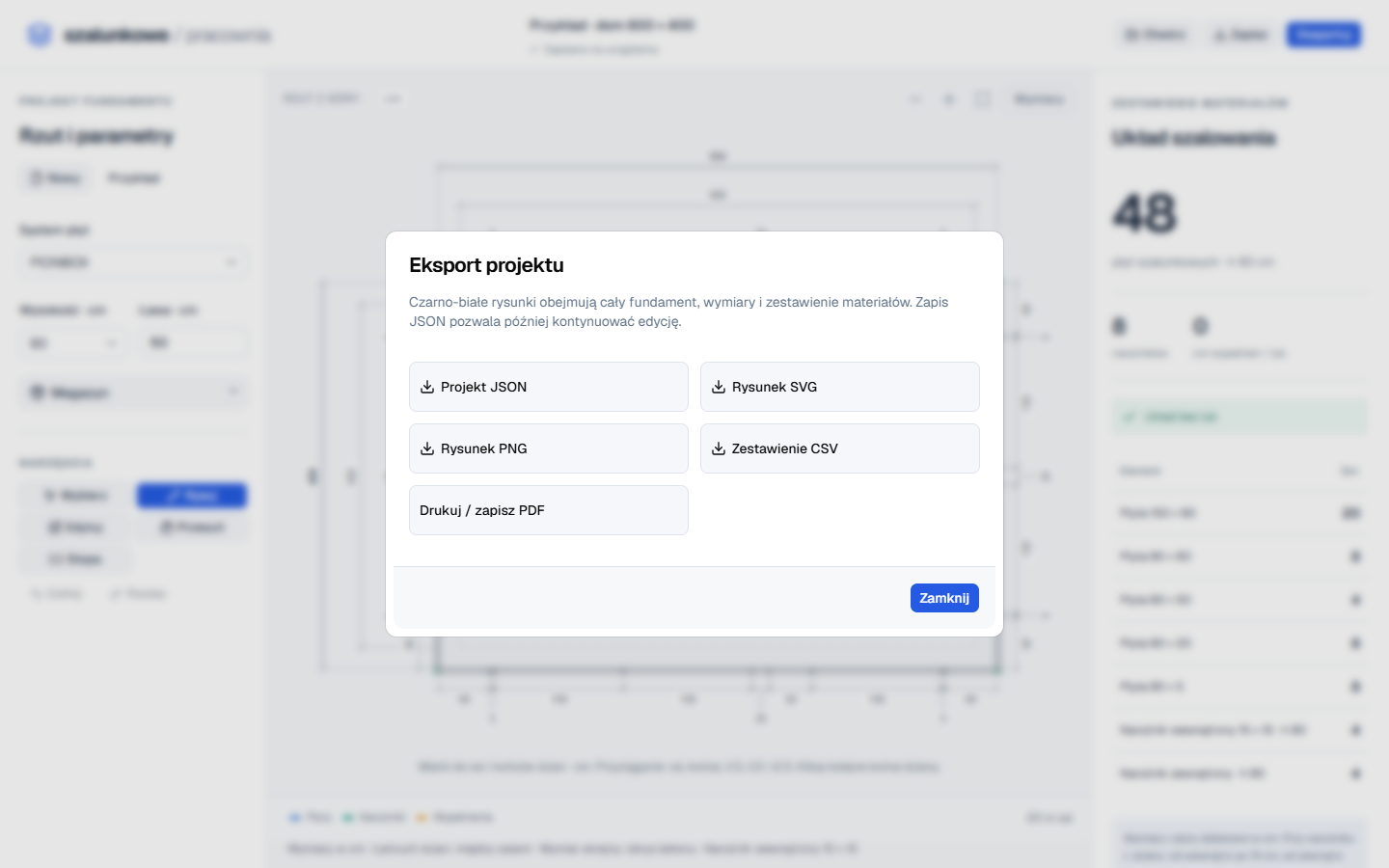
Przycisk Eksportuj otwiera okno „Eksport projektu”: „Czarno-białe rysunki obejmują cały fundament, wymiary i zestawienie materiałów. Zapis JSON pozwala później kontynuować edycję.” Do wyboru jest pięć opcji:
| Opcja | Co zawiera | Do czego się przydaje |
|---|---|---|
| Projekt JSON | Geometria i parametry projektu w formacie pracowni. | Kontynuacja edycji później lub na innym urządzeniu; załącznik do zgłoszenia. |
| Rysunek SVG | Czarno-biały rysunek całego fundamentu z wymiarami i zestawieniem, w grafice wektorowej. | Wydruk w dowolnej skali, dalsza obróbka; polecany dla dużych rzutów. |
| Rysunek PNG | Ten sam rysunek jako obraz rastrowy. | Szybkie wysłanie, wklejenie do wiadomości. Rozmiar PNG jest ograniczony: dla dużych rzutów użyj SVG lub PDF. |
| Zestawienie CSV | Tabela elementów: rodzaj, wymiar, liczba sztuk. | Arkusz kalkulacyjny, zamówienie materiału, porównanie z magazynem. |
| Drukuj / zapisz PDF | Rysunki i zestawienie przez okno wydruku przeglądarki; detale stóp S1, S2 itd. | Wydruk dla ekipy na budowę albo zapis do PDF („Zapisz jako PDF” w oknie wydruku). |
Cofanie i ponawianie
Przyciski Cofnij i Ponów w lewym panelu działają dla rysowania, usuwania odcinków, stóp, ręcznych układów i zmian parametrów. Historia obejmuje 50 kroków.
10. Ograniczenia
Pracownia jest w fazie BETA i celowo obsługuje ograniczony zakres sytuacji. Najważniejsze założenia:
- Osie tylko ortogonalne: ściany poziome i pionowe, bez ukosów i łuków.
- Jedna szerokość ławy i jedna wysokość płyt (90, 120 lub 150 cm) dla całego projektu.
- Brak zębów: nie ma uskoków wysokości ławy ani zmian poziomu posadowienia.
- Tylko PIONBOX: brak obsługi innych systemów szalunkowych. Narożnik wewnętrzny 15 × 15 (ramiona 15 cm), grubość płyt 5 cm.
- Limity wielkości: do 80 osi, długość osi do 10 000 cm, współrzędne ±10 000 cm, do 400 odcinków po podziale, do 80 stóp.
- Pliki: plik JSON do 2 MB; rysunek PNG ma ograniczony rozmiar, dla dużych rzutów użyj SVG lub PDF.
- Brak konta i synchronizacji: projekty są tylko na Twoim urządzeniu i w plikach JSON.
- Brak importu plików ze starego kalkulatora (Unity).
- Zestawienie nie obejmuje akcesoriów montażowych: liczy płyty, narożniki i wypełnienia.
Wynik traktuj jako propozycję. Sprawdź układ na rzucie, porównaj zestawienie z własnym doświadczeniem i zweryfikuj ilości przed zamówieniem lub wydaniem płyt z magazynu.
11. Częste pytania
Czy moje dane są wysyłane na serwer?
Nie. Rysowanie, dobór płyt i eksport wykonują się w całości w przeglądarce. Ostatni projekt jest zapamiętywany na Twoim urządzeniu, a plik JSON zapisujesz na dysku, jeśli chcesz. Strona nie używa analityki ani plików cookie.
Co to jest wypełnienie i czy to błąd?
Wypełnienie to odcinek, którego nie da się pokryć płytami o dostępnych szerokościach; uzupełnia się go deską lub innym materiałem dociętym na wymiar. Pojawia się w tabeli jako normalny element z podanym wymiarem i nie zużywa magazynu. To nie jest błąd doboru. Jeśli wolisz inne miejsce wypełnienia w biegu, ułóż płyty w oknie „Układ płyt” (narzędzie „Edytuj”).
Czy pracownia sprzedaje płyty albo podaje ceny?
Nie. Pracownia jest narzędziem do planowania układu: liczy sztuki i wymiary. Nie zawiera cennika, nie składa zamówień i nie pośredniczy w sprzedaży ani wynajmie płyt.
Czy pracownia obsługuje inne systemy niż PIONBOX?
Obecnie nie. Dobór płyt, narożników i wypełnień jest przygotowany dla systemu PIONBOX o wysokościach 90, 120 i 150 cm.
Czy pracownia działa na telefonie?
Aplikacja otwiera się na telefonie: rzut, parametry i zestawienie układają się jedna pod drugą, a ostatni projekt jest przywracany tak samo jak na komputerze. Rysowanie osi jest jednak wygodniejsze na komputerze z myszą, gdzie widać miarki i przyciąganie.
Jak zgłosić błąd lub pomysł?
Napisz na adres Kontakt e-mail. Najbardziej pomocne są: plik JSON projektu, zrzut ekranu, opis czynności prowadzących do błędu i nazwa przeglądarki. Szczegóły na stronie Kontakt.